


告别繁琐,WPS Office一键美化,文档瞬间高大上
🚀 一键美化:智能排版新纪元
还在为排版繁琐、文档不够美观而头疼吗?WPS Office推出的“一键美化”功能,彻底颠覆了传统文档编辑的模式。它运用先进的AI算法,能够智能识别文档内容,并根据内容类型和上下文,自动应用最合适的版式、字体、颜色和布局。只需轻轻一点,一份原本平淡无奇的文档就能瞬间变得专业、美观且富有吸引力,极大地节省了用户的时间和精力,让文档创作进入一个全新的智能排版时代。
智能识别与自动调整
WPS Office的一键美化功能强大之处在于其深度学习能力。它能精准识别标题、正文、列表、表格等不同元素,并为其选择最佳的视觉呈现方式。例如,它会自动调整字号、行距、段落间距,确保文本的可读性;为标题选择醒目的样式,突出重点;为图表和图片选择合适的对齐方式和边距,使整体排版更加和谐统一。这项技术让普通用户也能轻松做出媲美专业设计师的文档效果。
🎨 海量模板:专业设计触手可及
除了强大的智能美化功能,WPS Office还提供了海量精心设计的模板库,涵盖了各种文档类型,如商务报告、演示文稿、简历、邀请函、宣传册等。这些模板不仅在视觉上独具匠心,更在结构上遵循了行业标准和设计规范。用户可以根据自己的需求,从模板库中选择一个最符合心意的模板,然后只需替换内容即可。这种方式极大地降低了文档设计的门槛,即使是没有任何设计基础的用户,也能快速生成专业、高品质的文档,让每一次沟通都充满专业感。
多样化场景覆盖
WPS Office的模板库不断更新,紧跟设计潮流和用户需求。无论您是需要一份简洁大方的商务演示,还是一份创意十足的活动海报,亦或是需要一份能够突出个人优势的简历,都能在WPS Office中找到合适的解决方案。每个模板都经过细致的排版和色彩搭配,旨在最大程度地提升文档的整体视觉效果和信息传达效率,让您的文档在众多信息中脱颖而出。
🔧 个性化定制:细节决定成败
虽然一键美化和模板功能强大,但WPS Office并未忽视用户个性化的需求。在应用了智能美化或模板后,用户仍然可以对文档的每一个细节进行精细调整。您可以自由修改字体、字号、颜色、段落格式,调整图片和图表的尺寸与位置,甚至可以自定义背景、页眉页脚等元素。这种灵活性确保了用户可以根据自己的品牌风格、个人喜好或特定场合的要求,对文档进行深度定制,从而打造出真正独一无二、符合心意的“高大上”文档。
灵活的编辑与微调
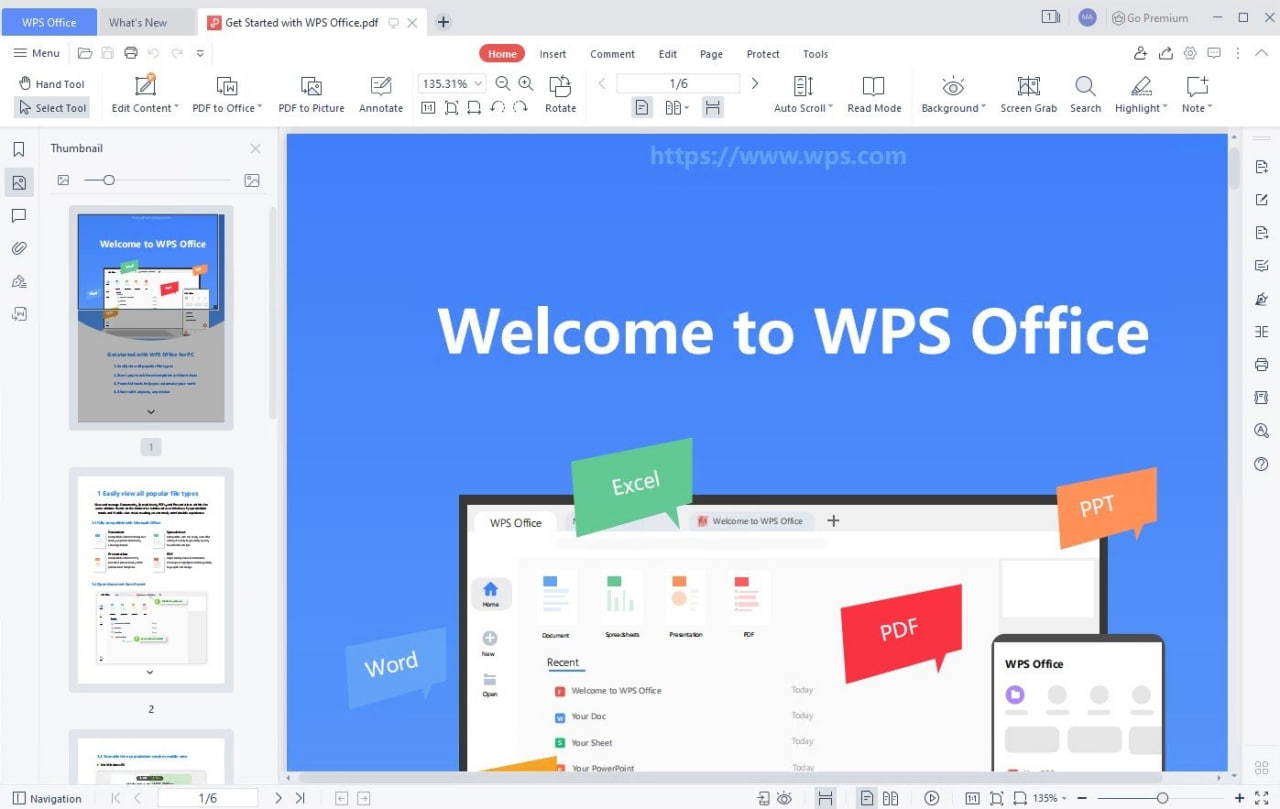
WPS Office提供了直观易用的编辑工具,让个性化定制变得简单高效。无论是调整图文混排的布局,还是为特定内容添加高亮效果,亦或是应用公司品牌色,都能轻松实现。这种“所见即所得”的编辑体验,让您能够专注于内容的表达,而无需担心技术难题。通过对细节的精准把握,您的文档将更具专业度和视觉冲击力。
💡 WPS Office的智能升级之路
WPS Office始终走在技术创新的前沿,不断为用户带来更智能、更高效的办公体验。从基础的文字编辑、表格制作,到如今强大的AI驱动的一键美化和智能排版,WPS Office一直在努力简化用户的操作,提升文档的专业性。这种持续的智能升级,使得WPS Office不仅仅是一个办公软件,更是一个能够理解用户需求、提供智能解决方案的办公助手。无论是个人用户还是企业团队,都能从中受益,更轻松地创作出令人印象深刻的文档作品。
AI赋能,效率倍增
AI技术的融入,是WPS Office本次升级的核心亮点。通过机器学习和自然语言处理,WPS Office能够更准确地理解文档的意图和结构,从而提供更贴合实际需求的优化建议。这不仅体现在文档的美化上,未来还将渗透到内容创作、数据分析等更多办公场景,为用户带来前所未有的效率提升和创作体验。WPS Office正以前所未有的速度,引领办公软件进入智能化新时代。
☁️ 多平台同步,美化无界
WPS Office的魅力远不止于桌面端。通过云服务,您可以随时随地访问、编辑和美化您的文档。无论您使用的是Windows、macOS、Linux电脑,还是iOS、Android移动设备,WPS Office都能提供一致的流畅体验。文档的美化成果能够实时同步到云端,让您在不同设备间无缝切换,继续您的创作。这意味着,您的“高大上”文档不再受设备限制,随时随地都能保持最佳状态,极大地提升了工作的灵活性和效率。
跨平台协同与分享
WPS Office的云同步功能,也为团队协作提供了便利。您可以轻松地与同事分享文档,并邀请他们共同编辑。即使身处异地,团队成员也能实时看到彼此的修改,并保持文档的统一美观。这种跨平台的协同能力,使得WPS Office成为现代高效办公的理想选择,让文档美化和内容创作真正实现无界化。
🚀 实战演练:快速提升文档颜值
让我们通过一个简单的例子,看看如何利用WPS Office的一键美化功能,快速提升文档的专业度。假设您有一份包含文字、图表和图片的报告草稿。首先,打开文档,选择“智能美化”选项。WPS Office会自动分析文档结构,并应用一套精心设计的模板。您可以看到,原本凌乱的文字变得整齐有序,图表和图片也得到了恰当的排布。如果对自动效果不完全满意,您还可以进入“模板”库,选择其他风格的模板进行应用,或者对局部元素进行微调。整个过程可能只需几分钟,就能让您的报告焕然一新,瞬间提升专业形象。
步骤示例
打开文档并选择美化
在WPS Office中打开您的文档,找到并点击“智能美化”或“模板”功能。
应用或调整模板
选择一个系统推荐或您喜欢的模板,点击应用。如需微调,可手动修改字体、颜色或布局。
预览并保存
预览美化后的文档效果,确保满意后保存。您的“高大上”文档已完成!
💡 实用技巧
善用WPS Office的“格式刷”功能,可以将一个部分的格式快速应用到其他相似内容上,进一步提高排版效率。
❓ 常见问题
一键美化功能是否支持所有文档类型?
WPS Office的一键美化功能支持包括Word文档(.docx, .doc)、演示文稿(.pptx, .ppt)以及Excel表格(.xlsx, .xls)在内的多种主流文档类型。对于复杂或特殊格式的文档,可能需要用户进行少量手动调整以达到最佳效果。
如何选择最适合我文档的模板?
您可以根据文档的用途(如商务报告、学术论文、个人简历等)和您偏好的风格(如简约、现代、创意等)来筛选模板。WPS Office的模板库会根据您的文档内容提供智能推荐,您也可以手动浏览和选择。
如果我不喜欢一键美化后的效果,可以撤销吗?
当然可以。WPS Office提供“撤销”功能,您可以随时撤销最后一次的“一键美化”操作,并回到之前的状态。此外,您也可以选择“恢复默认格式”来重置文档的整体格式。